







Интеграция почты с 1С:Документооборот: как настроить и автоматизировать регистрацию писем
актуальность проверена 13.04.2026
Электронная почта остается одним из главных каналов обмена документами в компании. Счета, договоры, акты, запросы от клиентов, согласования с руководством – все это ежедневно приходит на почту сотрудников и часто теряется в общем потоке писем. В результате важные документы забывают зарегистрировать, задачи ставятся с задержкой, сотрудники ищут вложения в переписке, а контроль сроков становится ручным и нестабильным.
Если почта не связана с системой документооборота, компания теряет время, прозрачность процессов и управляемость. Именно поэтому интеграция почты с 1С:Документооборотом – не просто удобная функция, а реальный инструмент ускорения работы и снижения операционного хаоса.
Если у вас:
- письма теряются в почте,
- входящие регистрируют вручную,
- договоры забывают передавать на согласование,
- нет истории переписки по контрагенту
1С:Документооборот предоставляет широкие возможности для работы с документами, задачами и процессами согласования. Однако на практике работа с документами редко ограничивается только программой: компании постоянно получают документы по электронной почте, направляют их контрагентам, пересылают коллегам и используют переписку в рабочих процессах. Чтобы это взаимодействие было встроено в общий контур документооборота, в 1С:Документооборот предусмотрены механизмы легкой и встроенной почты.
В этой статье ответим на вопросы:
- Для чего нужно настраивать почту в 1С:Документооборот?
- Чем отличается легкая почта от встроенной?
- Как настроить встроенную почту?
- Как настроить легкую почту?
Наш опыт внедрения программного продукта «1С:Документооборот КОРП» в компании АО «УРАЛХИММАШ» >>>
Для чего нужно настраивать почту в 1С: Документооборот?
Использование почты в 1С:Документообороте дает компании ряд практических преимуществ:
- Возможность работать с почтой прямо из 1С:Документооборота.
- Сокращение переключения между разными программами.
- Более удобная организация почтового взаимодействия сотрудников.
Для легкой почты характерны следующие особенности:
- Переписка и прикрепленные вложения не сохраняются в программе.
- Отправка и получение писем происходят через почтовый клиент (Например, Microsoft Outlook, TheBat! и т.д.) или с помощью прямого подключения к почтовому серверу (POP3, SMTP).
- Письма и вложения можно загрузить в справочники входящих, исходящих или внутренних документов.
- Системная учетная запись – всегда должна быть настроена на легкую почту.
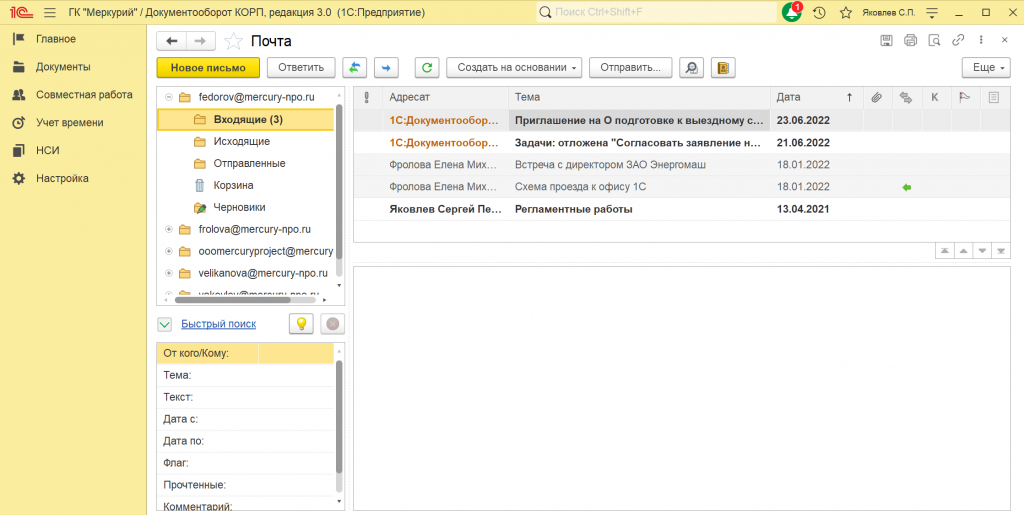
Для встроенной почты характерно следующее:
- Это полноценный почтовый клиент, который во многом имеет функционал, аналогичный стандартным почтовым программам.
- Все письма, прикрепленные к ним файлы и история переписки хранятся в программе.
- Встроенная почта не доступна в версии 1С:Документооборот ПРОФ.
Как настроить встроенную почту?
- Включить использование встроенной почты в настройках
- Настроить системную учетную запись
- Настроить учетные записи почты пользователей
Рассмотрим все шаги по порядку.
Настройка использования внутренней почты.
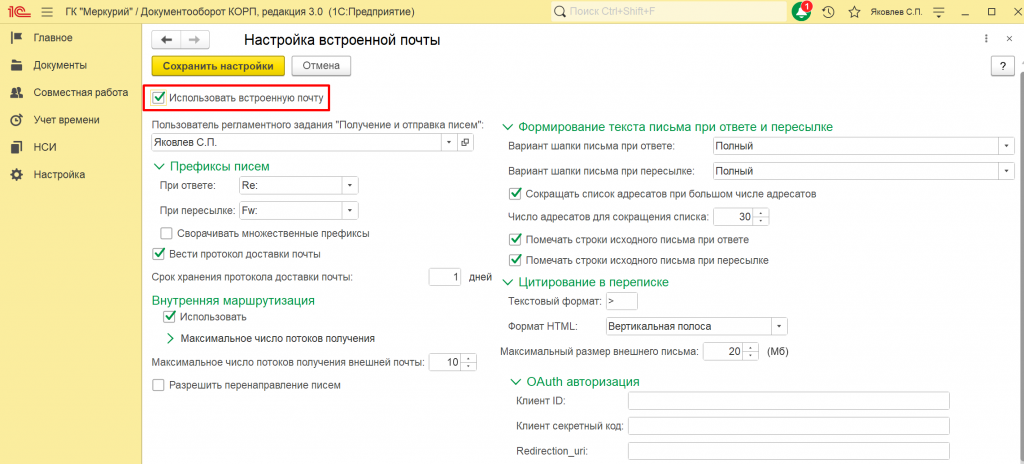
Сначала в настройках программы проверяем, что установлен флаг «Использовать встроенную почту».
Настройка системной учетной записи.
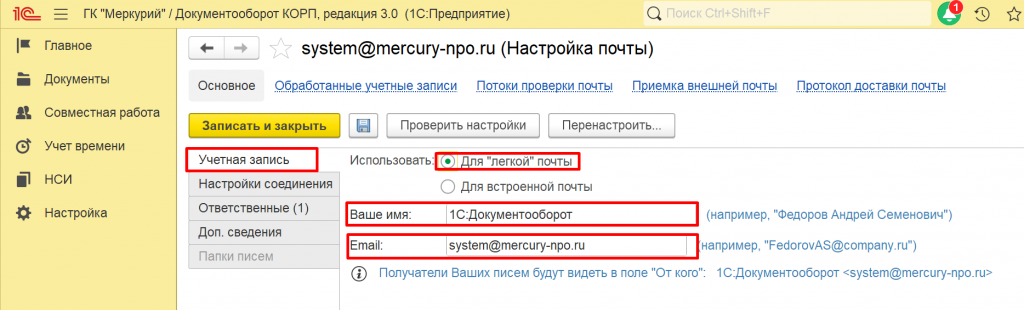
Затем настраиваем Системную учетную запись в разделе «Настройки почты». Это необходимо для того, чтобы программа могла отправлять системные сообщения, а также получать письма при использовании механизма выполнения задач по почте: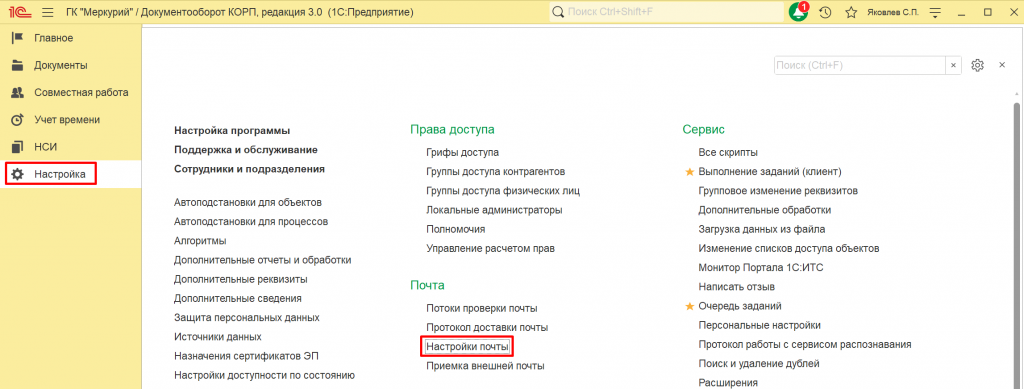 Заполняем данные на вкладке «Учетная запись»:
 Данные на вкладке «Настройки соединения» для отправки и получения писем:
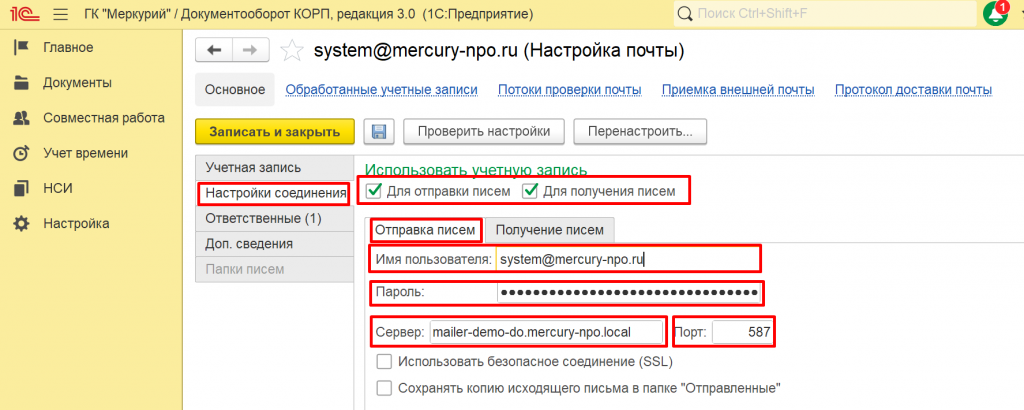
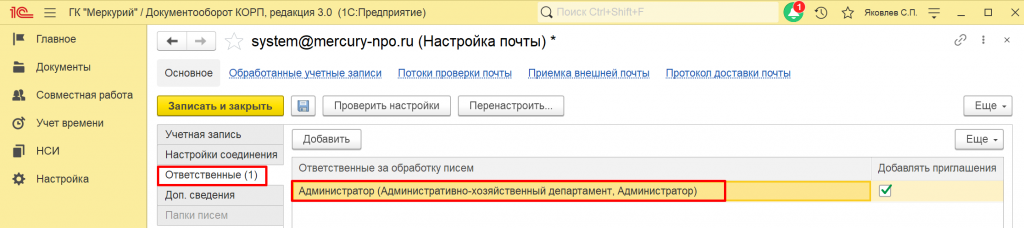
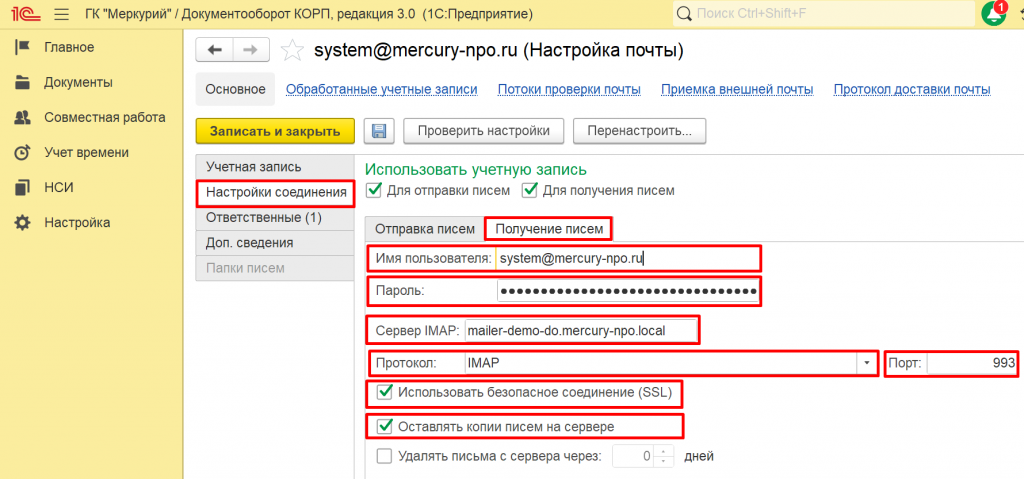 Заполняем ответственного на вкладке «Ответственные». Обычно указывают администратора программы:
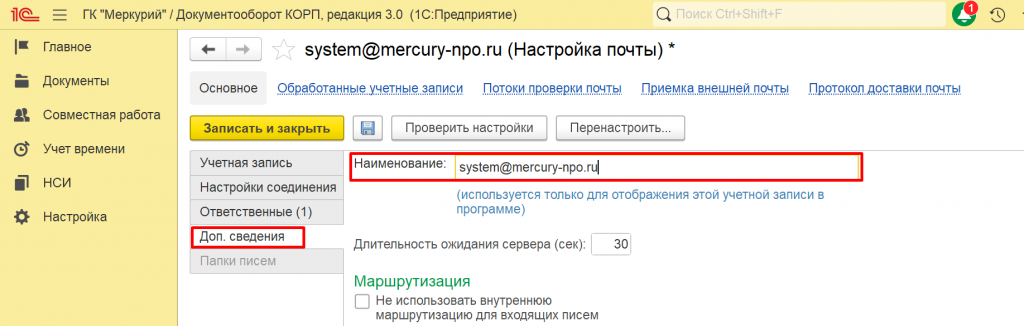
 И заполняем данные на вкладке «Доп. сведения»:
 После этого проверяем настройки:
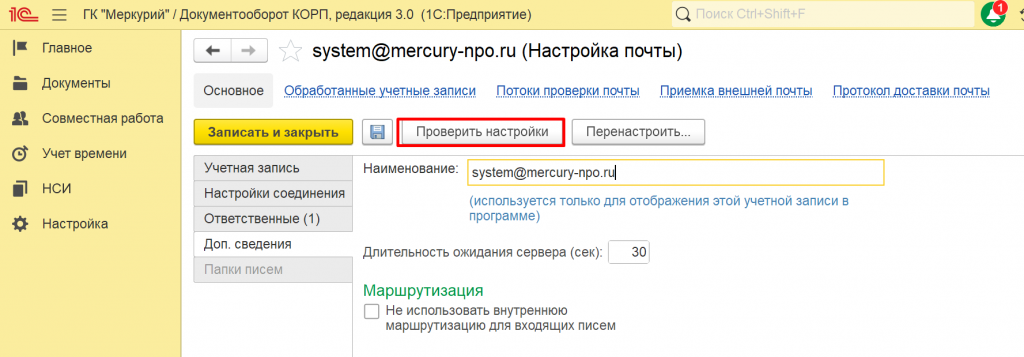 Если проверка прошла успешно, программа выведет соответствующее уведомление.
Теперь можно приступить к настройке учетных записей пользователей.
Настройка учетной записи встроенной почты.
Открываем раздел «Настройки почты» и создаем новую учетную запись. Заполняем следующую информацию. На вкладке «Учетная запись»: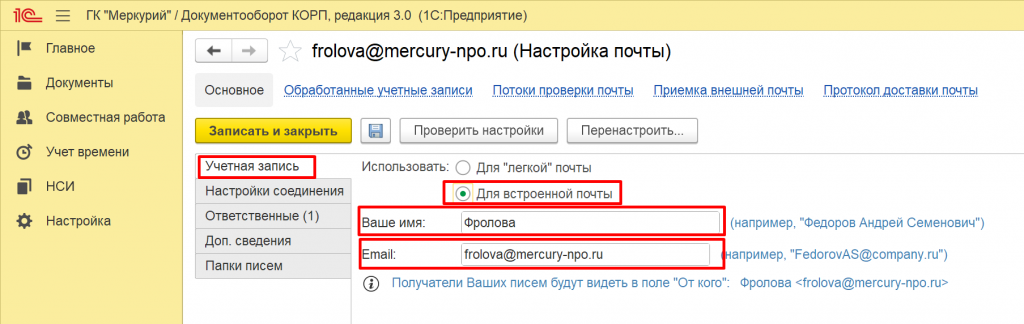 На вкладке «Настройки соединения» для отправки и получения писем:
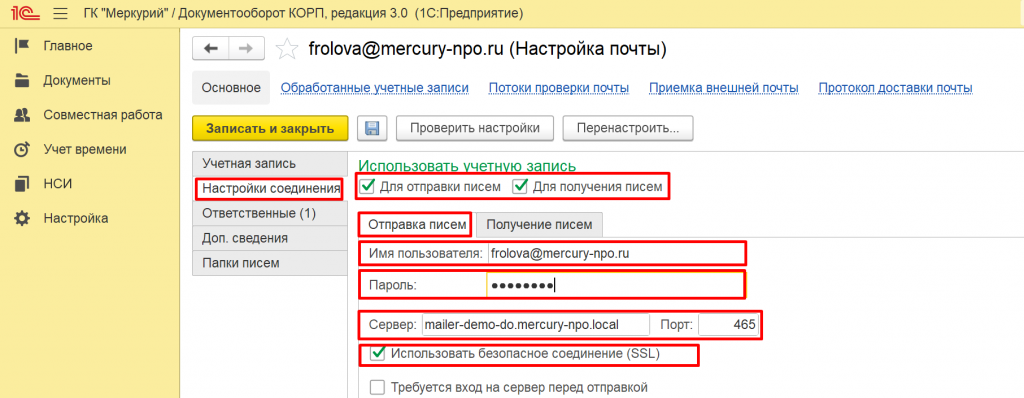
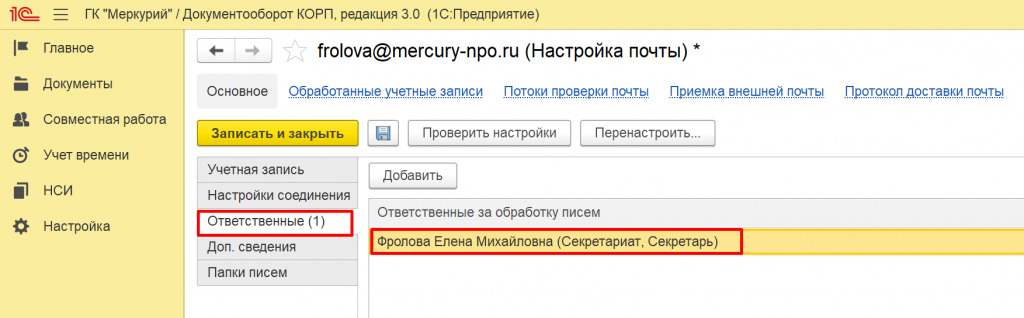
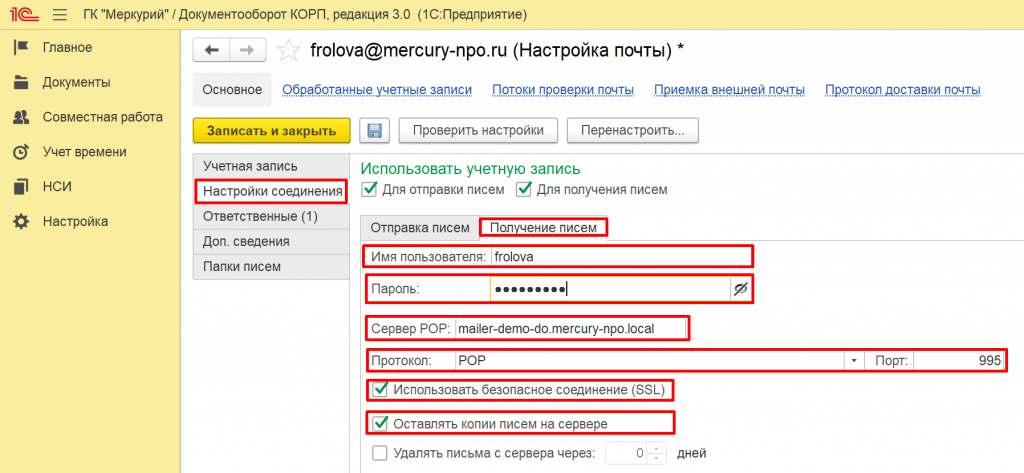 На вкладке «Ответственные» указываем сотрудника, чью почту мы настраиваем. А также можно указать тех сотрудников, которые также должны иметь доступ к его почте. Например, если мы настраиваем почту директора и нам нужно, чтобы его помощник также имел доступ к письмам:
 На вкладке «Доп. сведения»
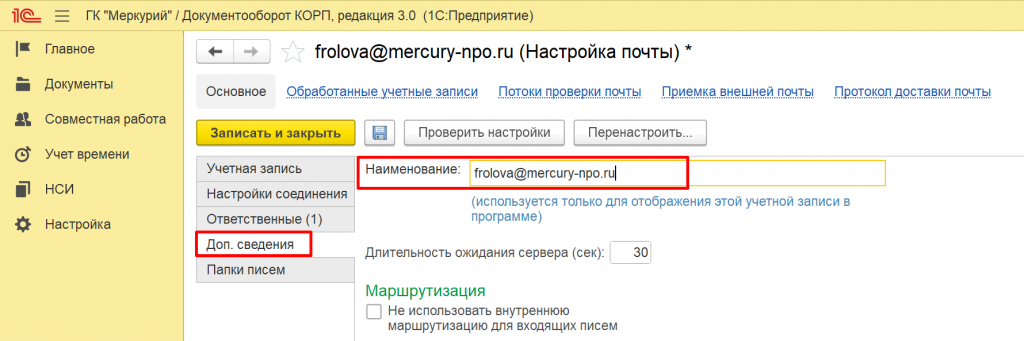 Записываем почту и проверяем настройки:
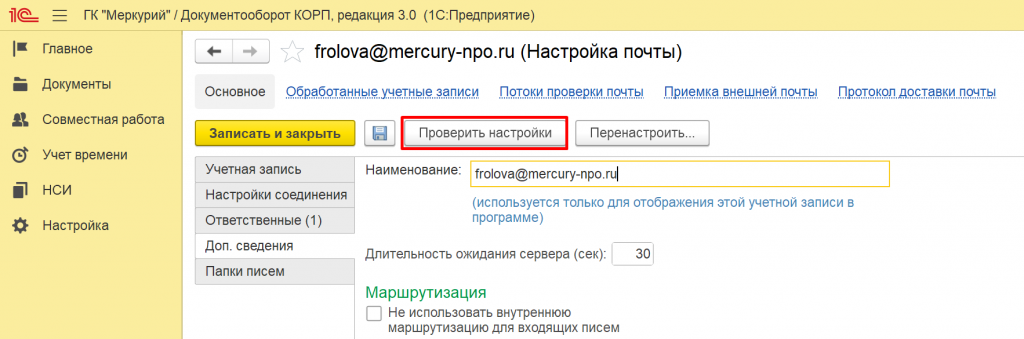 Настройка завершена.
Как настроить легкую почту?
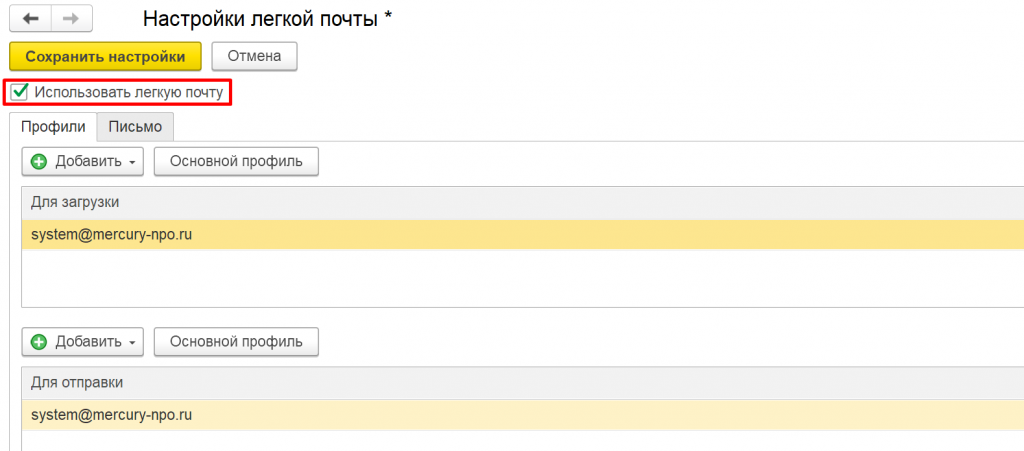
Настройка легкой почты выполняется в персональных настройках программы: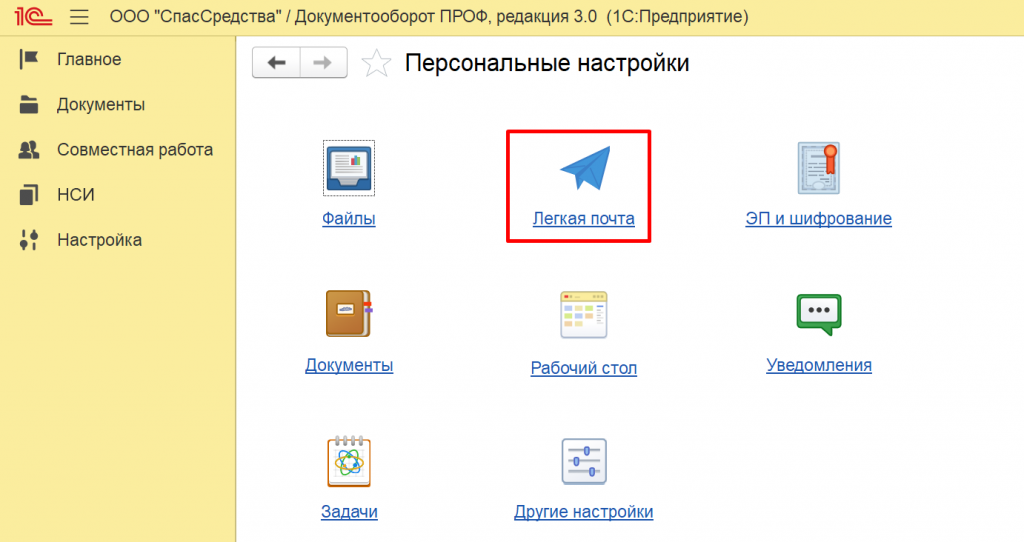 В персональных настройках установим флаг «Использовать легкую почту»:
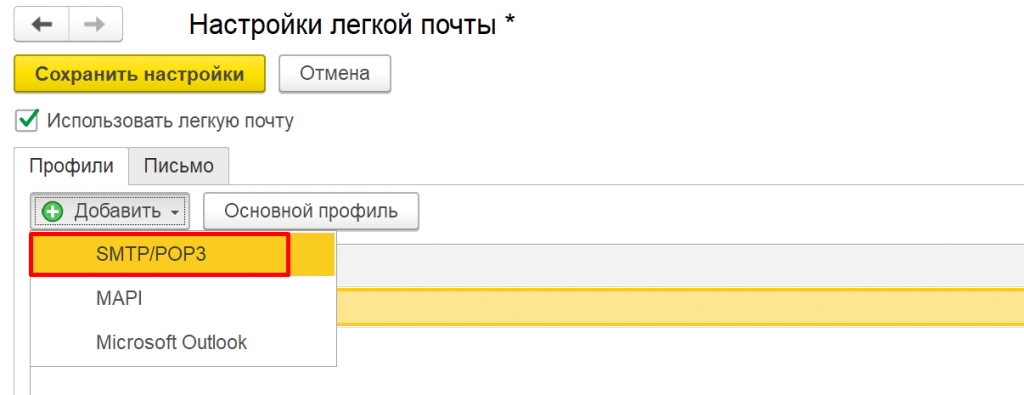
 При выборе варианта SMTP/POP3 при настройке легкой почты, поля настройки будут идентичный тем, что мы настраивали для внутренней. Кроме настройки «Использовать», в ней нежно выбрать «Для «легкой» почты».
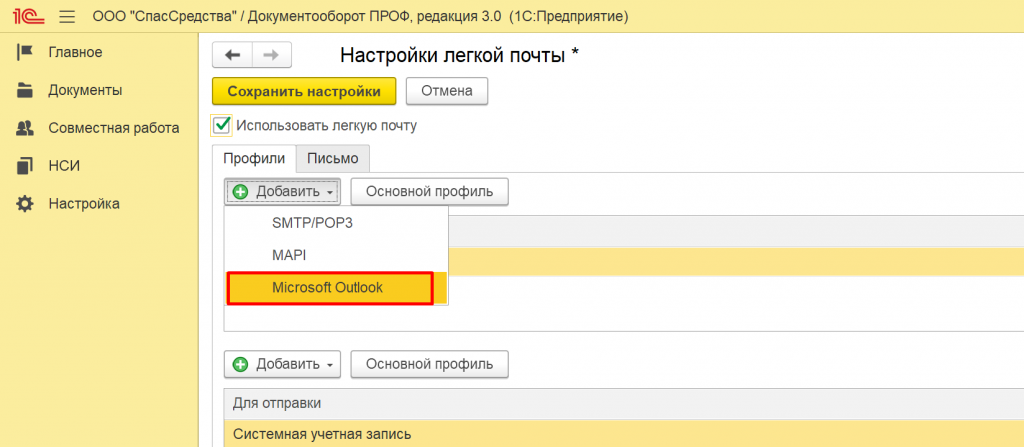
 При выборе варианта «Microsoft Outlook»:
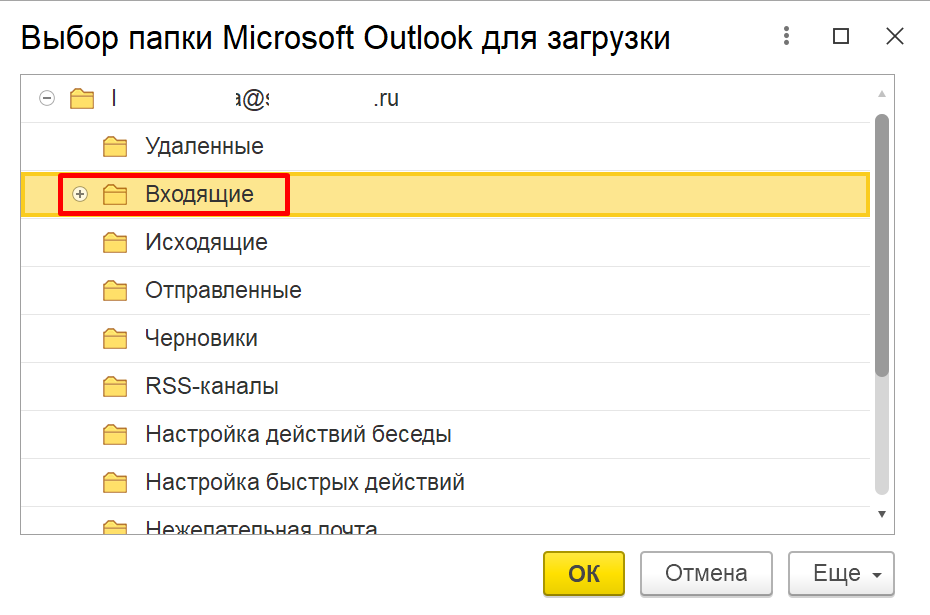
 Программа предложит указать папку для входящих писем. Укажем папку:
 Профиль добавлен:
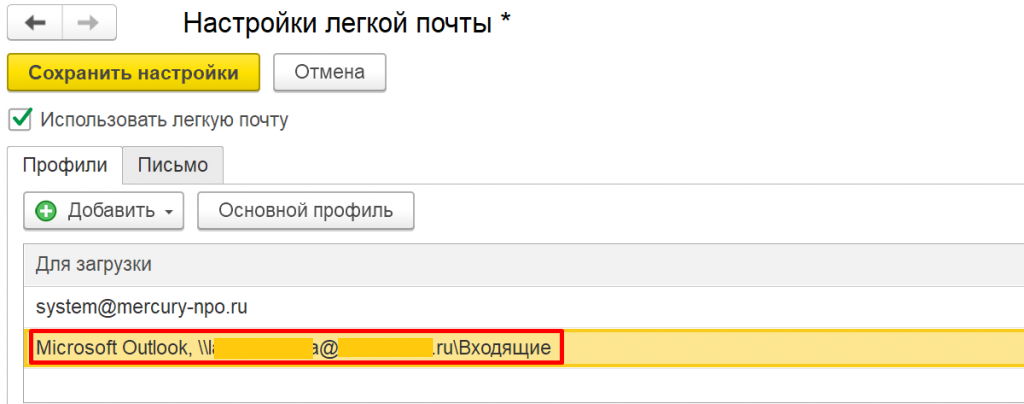 Можно использовать почту.
Таким образом, настройка почты в 1С:Документообороте позволяет встроить работу с письмами в общую рабочую среду компании и сделать взаимодействие сотрудников более удобным. При выборе варианта настройки важно учитывать задачи бизнеса: если требуется только упрощенная отправка писем из программы, подойдет легкая почта, а если нужна полноценная работа с перепиской внутри системы – стоит использовать встроенную почту.
Почта в 1С:Документооборот работает нестабильно или не настроена совсем?
Если сотрудники продолжают пересылать документы вручную, письма теряются, а регистрация входящих занимает часы – система используется не на полную мощность.Мы помогаем компаниям внедрять и дорабатывать 1С:Документооборот так, чтобы почта, согласования, задачи и документы работали как единый управляемый процесс.
Что вы получите после обращения:
- корректную настройку встроенной или легкой почты;
- автоматическую регистрацию входящих писем и вложений;
- ускорение согласований и обработки документов;
- снижение потерь писем и ручной работы сотрудников;
- прозрачный контроль процессов для руководителя.
Автор статьи: Анна, функциональный архитектор в компании «1-й Советник»