







Как создать вид документа в 1С:ДО 3.0: пошаговый гайд по всем параметрам настройки
актуальность проверена: 20.05.2026Знакомая ситуация: сотрудники путаются в обязательных полях, нумерация документов сбивается, а согласование договора застревает на этапе, где его быть не должно? Хаос в документообороте не просто раздражает, он тормозит бизнес-процессы и ведет к прямым финансовым и репутационным потерям.
В 1С:Документооборот 3.0 ключ к идеальному порядку — это грамотная настройка вида документа. Это не просто строчка в справочнике, а «ДНК» вашего бизнес-процесса. Именно вид документа диктует все правила игры: как будет выглядеть карточка документа, по какому шаблону сработает автоматическая нумерация, какой маршрут обработки запустится и как будет настроено разграничение прав доступа.
Если вы ищете, как создать вид документа в 1С:ДО, настроить карточки и отчеты, автоматизировать согласование или интегрировать процессы с 1С-ЭДО, этот пошаговый гайд создан специально для вас. Мы детально разберем каждую вкладку настроек: от базовых параметров и аналитики учета до тонкостей ролей файлов и правил электронного документооборота. Вы узнаете, когда действительно нужен новый вид документа, а когда достаточно точечной доработки существующего, чтобы не перегрузить систему лишней сложностью.
Важно помнить: ошибки на этапе проектирования архитектуры документов приводят к дорогостоящим переделкам и сбоям в будущем. Хотите, чтобы 1С:Документооборот 3.0 работал как швейцарские часы, полностью соответствуя реальным процессам именно вашей компании?
Настройка видов документов 1С:Документооборот 3.0
В 1С:Документообороте вид документа — это не просто название документа в системе, а одна из ключевых настроек системы, от которой зависит дальнейшая работа с документом. Именно вид документа определяет, как будет выглядеть карточка, какие реквизиты нужно заполнять, по каким правилам будет выполняться нумерация, какой маршрут обработки запустится и какие права доступа получат пользователи к документу. По сути, настройка видов документов — это основа, которая задает логику работы с документами в системе и позволяет адаптировать 1С:Документооборот под реальные процессы компании.
В этой статье мы расскажем:
- Видеть реальную картину по персоналу;
- Контролировать расходы;
- Принимать обоснованные решения;
- Повышать эффективность бизнеса.
На что влияет вид документа?
Вид документа в 1С:Документообороте задает основные правила работы с документом в системе. Настройка вида документа влияет на:
- Карточку документа — состав и внешний вид реквизитов;
- Обязательность заполнения полей;
- Правила нумерации;
- Шаблоны файлов документов;
- Настройки обработки (процесса) документа;
- Права доступа к документам.
В каких случаях стоит создавать новый вид документа?
Создавать новый вид документа в 1С:Документообороте стоит не всегда. Обычно это имеет смысл в тех случаях, когда для документа нужны отдельные правила работы в системе. Прежде, чем создавать новый вид документа стоит проанализировать, возможно, для решения задачи нужно донастроить уже существующий вид документа или добавить новую тематику.
Новый вид документа обычно создают, если:
- Требуется другой состав реквизитов в карточке;
- Для документа нужна отдельная нумерация;
- Должен использоваться другой маршрут обработки;
- Для документа нужно настроить отдельные шаблоны;
- Требуется другое разграничение прав доступа;
- Документ нужно учитывать по другим правилам.
Как создать новый вид документа?
Новые виды документов создаются в разделе «НСИ» - «Виды документов»:
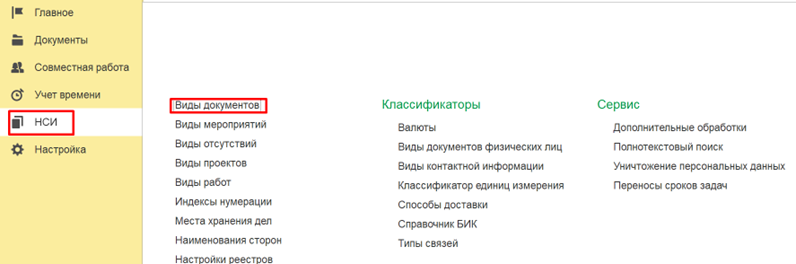
Также виды документов можно сгруппировать, чтобы структура была более удобной для работы
Новые виды документов создаются в разделе «НСИ» - «Виды документов»:
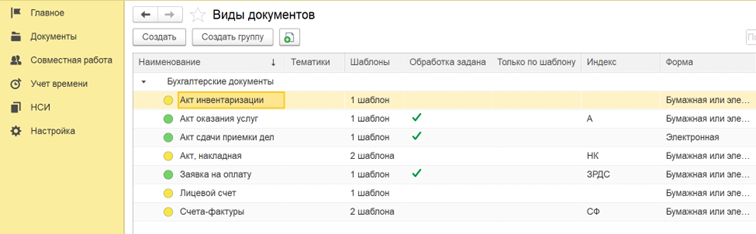
Для создания нового вида документа можно воспользоваться кнопкой «Создать», либо кнопкой копирования. При создании нового вида документа копируются все его настройки кроме файлов и обработки.
Как настроить вид документа?
Настройку вида документа начинаем с вкладки «Основное»:
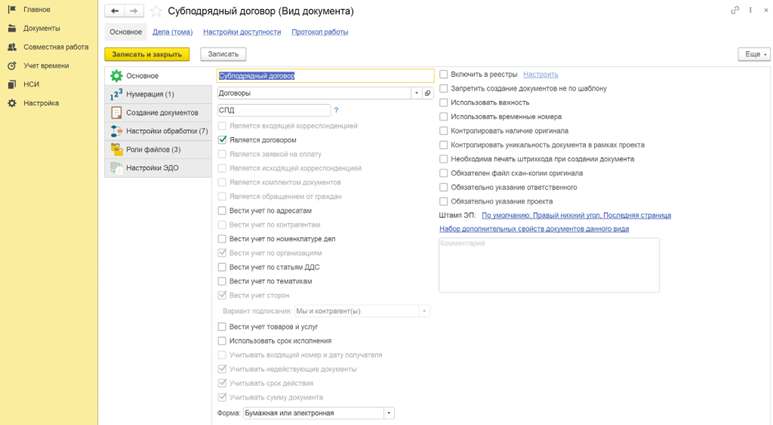
Эта содержит базовые параметры вида документа. Именно здесь задаются ключевые правила учета и использования документа в системе.
Здесь настраиваются следующие параметры:
- Наименование вида документа — как этот вид будет отображаться название в списке документов;
- Принадлежность к группе документов — например, к договорам, входящим или исходящим документам. При установке этих настроек, часть других параметров автоматически включается или наоборот исключается и становится недоступным для редактирования. Например, при установке настройки «Является договором» параметр «Вести учет сторон» и ряд других становится обязательным, а параметр «Является заявкой на оплату» становится недоступным;
- Индекс нумерации — обозначение вида документа, которое может использоваться для автоматического формирования регистрационного номера;
- Аналитики учета — нужно ли вести учет по организациям, контрагентам, адресатам, номенклатуре дел, тематикам, статьям ДДС и другим разрезам. При установке настроек в карточке документа будут отображаться соответствующие реквизиты;
- Дополнительные настройки документа — использование важности, временных номеров, контроль оригинала, обязательность указания ответственного или проекта. А также ведение учета по тематикам;
- Дополнительные свойства документа — добавление дополнительных реквизитов, которые будут отображаться в карточке документа;
- Форма документа — например, бумажная или электронная.
Далее переходим к вкладке «Нумерация»:
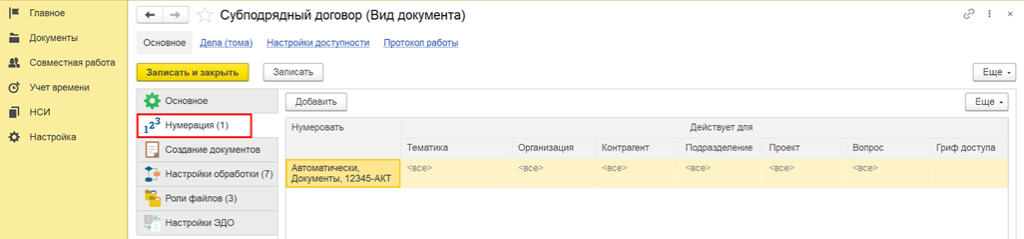
н отвечает за правила присвоения регистрационных номеров документам данного вида.
Настройки этой вкладки отвечают за следующее:
- Способ нумерации – отвечает за то, будет ли номер присваивать автоматически или нужно будет указывать его вручную;
- Вид нумерации – действует для временных номеров или для регистрационных;
- Шаблон номера — по какому формату будет формироваться регистрационный номер документа, например, код организации, код вида документа и порядковый номер;
- Правила действия нумератора — для каких условий используется конкретная настройка. Например, формат присвоения номер может отличаться в зависимости от тематики документа или подразделения, которое его создает;
Затем делаем настройки на вкладке «Создание документов»:
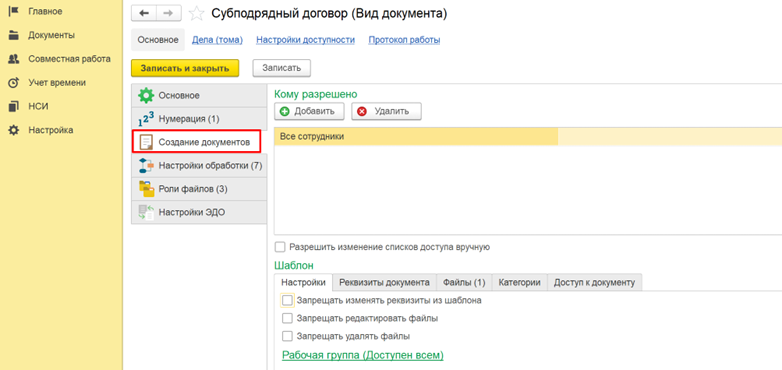
Этот раздел отвечает за правила создания документов данного вида.
Здесь настраиваются:
- Права на данный вид документа – каким группам пользователей разрешено создание данного вида документа, можно ли вручную добавлять доступ к документу, нужно ли запрещать изменение реквизитов из шаблона, редактирование и удаление файлов;
- Шаблон документа – правила автоматического формирования наименования документов, значения реквизитов по умолчанию;
- Автозаполнение шаблонов файлов – правила заполнение шаблонов файлов по значениям реквизитов карточки документа. Например, автоматическое заполнение реквизитов контрагента в шаблоне договора;
- Категории – автоматически присваиваемая при создании документа дополнительная аналитика, используемая для отбора документов;
Вкладка «Тематики документа»:
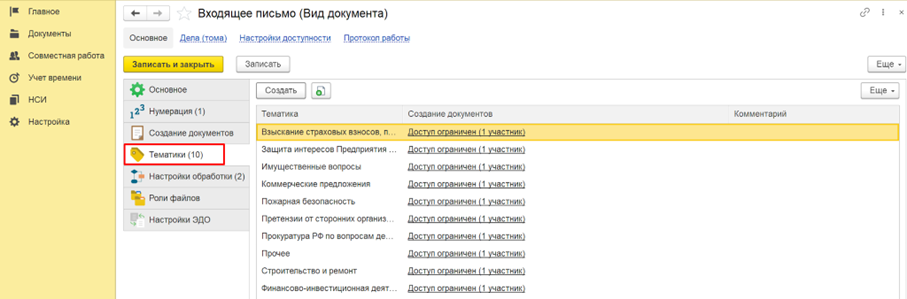
Эта вкладка доступна только в том случае, если на основной вкладке была выбрана настройка «Вести учет по тематикам». Этот раздел отвечает за дополнительную классификацию документов внутри одного вида документа.
Здесь настраиваются:
- Перечень тематик — какие варианты тематик могут использоваться для данного вида документа;
- Ограничения доступа — кто может создавать документы с конкретной тематикой;
- Комментарии — пояснения по использованию тематики.
Теперь переходим к вкладке «Настройки обработки»:
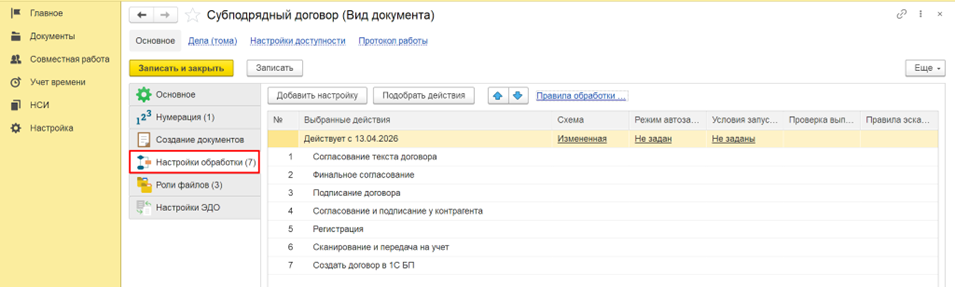
Этот раздел отвечает за то как данный вид документа будет обрабатываться в системе, через какие этапы он должен пройти.
Здесь выполняются настройки, отвечающие за:
- Состав действий обработки — какие этапы должен пройти документ. Например, согласование, регистрацию и исполнение;
- Последовательность действий — в каком порядке они будут выполняться;
- Настройка действий – какое наименование действия будет видеть пользователь в документе, как будет называться задача, которая приходит пользователю;
- Схема обработки — будут ли действия по документу выполняться последовательно или параллельно, есть ли условия для наступления того или иного этапа. Например в схеме выполняется настройка для параллельного запуска этапа «сканирование документа» и «создать договор в 1С:БП»;
- Режим автозапуска — будет ли процесс запускаться вручную или автоматически;
- Условия запуска — при каких условиях обработка должна стартовать автоматически;
- Проверка выполнения — как система будет контролировать завершение этапов. Например, можно настроить запрет на выполнение задач, если в документе не указан ответственный;
- Правила обработки — дополнительные настройки логики работы документа;
- Назначение исполнителей – кто и на каких этапах участвует в обработке документов;
- Правила эскалации — что должно происходить при нарушении сроков или других условий.
Далее переходим к вкладке «Роли файлов»:
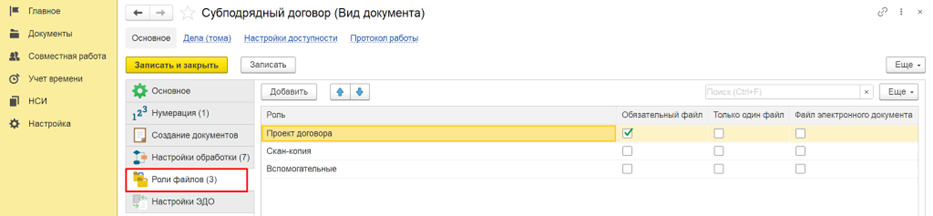
Данный раздел отвечает за правила работы с файлами, которые прикладываются к документам данного вида.
Здесь настраиваются:
- Перечень ролей файлов — то есть папки в карточке документа, по которым должны распределяться файлы;
- Обязательность файла — должен ли файл с такой ролью обязательно присутствовать в документы;
- Ограничение по количеству — можно ли прикладывать только один файл с этой ролью;
- Признак файла электронного документа — относится ли файл к электронному документу.
И последняя вкладка «Настройки ЭДО»:
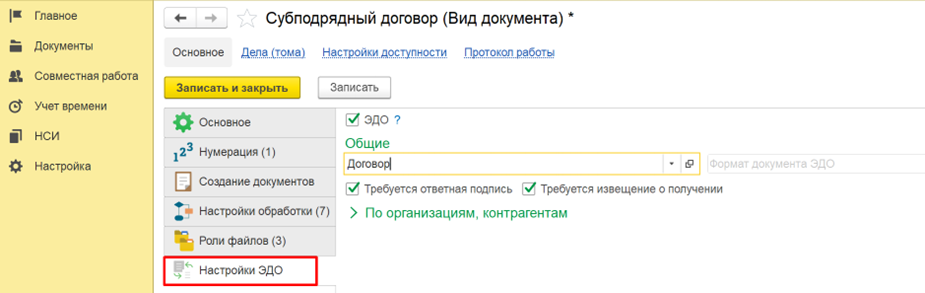
Этот раздел отвечает за правила работы с электронным документооборотом для данного вида документа, если используется 1С-ЭДО.
Здесь настраиваются:
- Использование ЭДО для данного вида документа — можно ли отправлять документы этого вида через электронный документооборот;
- Вид документа ЭДО — какому виду электронного документа будет соответствовать документ 1С:Документооборота при отправке;
- Формат документа ЭДО — в каком формате будет отправляться электронный документ;
- Требование ответной подписи — нужно ли ожидать от контрагента подписанный ответный экземпляр;
- Требование извещения о получении — нужно ли контролировать получение документа контрагентом;
- Настройки в разрезе организаций и контрагентов — можно ли задавать разные правила отправки в зависимости от конкретной организации или контрагента.
Таким образом, настройка вида документа — это не просто заполнение отдельных параметров, а формирование правил дальнейшей работы с документом в системе. Поэтому к созданию новых видов документов стоит подходить осознанно: сначала анализировать задачу, а затем уже принимать решение, нужен ли новый вид документа, донастройка существующего. Такой подход поможет сделать систему более удобной для пользователей и избежать лишнего усложнения структуры документов.